


Kako riješiti problem iOS 26.2 - Ne možete postaviti upravljani iPhone?

Sa svakim novim ažuriranjem iOS-a, Apple nastavlja poboljšavati sigurnost i mogućnosti upravljanja uređajima. Međutim, ova poboljšanja ponekad mogu donijeti neočekivane probleme - posebno za organizacije koje se oslanjaju na Upravljanje mobilnim uređajima (MDM). Jedan takav problem koji prijavljuju korisnici je nemogućnost postavljanja upravljanog iPhonea nakon nadogradnje na iOS 26.2.
Ovaj problem se obično javlja tokom početnog procesa podešavanja, gdje se uređaj zaglavi na ekranu "Upravljanje na daljinu" ili se ne uspije registrovati na MDM serveru organizacije. Bez obzira da li ste IT administrator ili krajnji korisnik, ovo može poremetiti radne procese i odgoditi implementaciju uređaja.
U ovom vodiču istražit ćemo najčešće uzroke ovog problema i pružiti detaljna rješenja za njegovo efikasno rješavanje.
1. Kako riješiti problem iOS 26.2 - Ne možete postaviti upravljani iPhone?
1.1 Provjerite mrežnu vezu
Stabilna internet veza je neophodna za MDM registraciju. Tokom podešavanja, vaš iPhone mora komunicirati sa Appleovim serverima i MDM serverom vaše organizacije.
Šta uraditi:
- Povežite se na pouzdanu Wi-Fi mrežu
- Izbjegavajte javne ili ograničene mreže
- Pokušajte koristiti mobilnu pristupnu tačku kako biste isključili probleme s filtriranjem mreže
Ako je veza nestabilna, uređaj možda neće uspjeti preuzeti MDM konfiguracijski profil, što će uzrokovati zastoj u postavljanju.
1.2 Provjerite dodjelu MDM servera i uređaja
Ako vaša organizacija koristi platforme poput Microsoft Intune ili Jamf Pro , problem može biti na strani servera.
Zamolite svog IT administratora da potvrdi:
- Uređaj je dodijeljen ispravnom MDM serveru
- Server je online i dostupan
- Tokeni za upis su važeći
- Konfiguracijski profil je ispravno konfiguriran
Također, provjerite je li uređaj ispravno registriran u Apple poslovni menadžer ili Apple School Manager.
1.3 Brisanje i resetiranje iPhonea
Za MDM registraciju obično je potrebno da uređaj bude u novom, fabričkom stanju.
Koraci:
Uđi u
Postavke > Općenito > Prenesi ili resetiraj iPhone
, dodirnite
Izbrišite sav sadržaj i postavke
i slijedite upute da biste ponovo pokrenuli proces podešavanja.
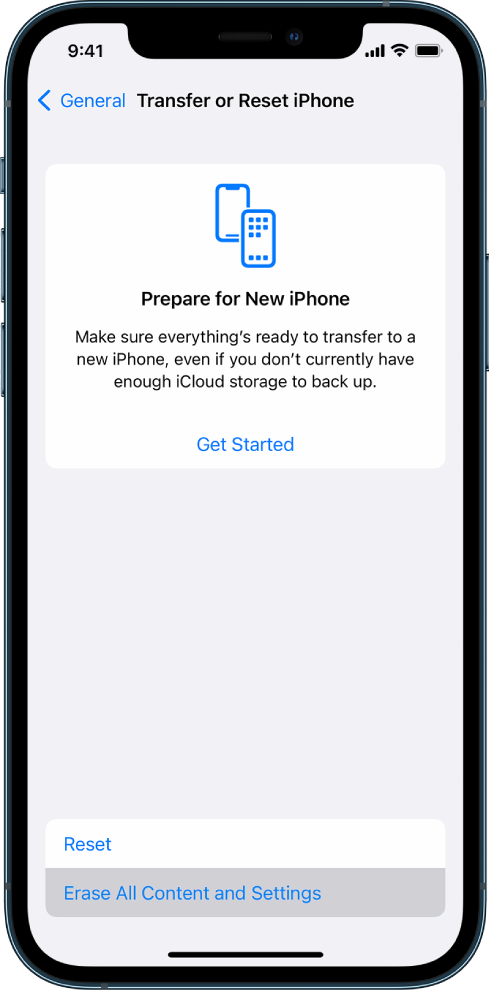
Ovo osigurava da prethodne konfiguracije ne ometaju registraciju u MDM.
1.4 Prisilno ponovno pokretanje uređaja
Ponekad je problem uzrokovan privremenim greškom u sistemu.
Za iPhone 8 i novije modele:
Pritisnite dugme za pojačavanje zvuka, zatim dugme za smanjivanje zvuka i držite bočno dugme dok se ne pojavi Apple logo; ovo može pomoći u rješavanju manjih grešaka ili problema s podešavanjem.

1.5 Ažuriranje ili vraćanje putem računara
Ako problem i dalje postoji, pokušajte ponovo instalirati iOS pomoću računara.
- Na Windowsu: koristite iTunes
- Na Macu: koristite Finder
Opcije:
- Ažuriranje: Ponovo instalira iOS bez brisanja podataka
- Vrati: Potpuno briše uređaj i instalira novi sistem

Ovo može popraviti oštećene sistemske datoteke koje možda blokiraju postavljanje MDM-a.
1.6 Provjerite probleme kompatibilnosti sa iOS 26.2
Nove verzije iOS-a mogu uzrokovati probleme s kompatibilnošću sa starijim MDM konfiguracijama.
Preporučene akcije:
- Provjerite da li vaše MDM rješenje podržava iOS 26.2
- Ažurirajte postavke MDM servera ako je potrebno
- Provjerite dokumentaciju dobavljača za poznate probleme
1.7 Uklonite zaključavanje aktivacije ili konflikte Apple ID-a
Ako je uređaj povezan s prethodnim Apple ID-om, to može blokirati registraciju.
Popravi:
- Unesite ispravne Apple ID podatke za prijavu
- Ili zamolite prethodnog vlasnika/administratora da ukloni uređaj sa svog računa
2. Bonus: Popravite sistemske probleme pomoću AimerLab FixMate-a
Ako nijedna od gore navedenih metoda ne uspije, problem mogu uzrokovati dublje greške iOS sistema. U takvim slučajevima, potreban je profesionalni alat za popravak, poput AimerLab FixMate može biti izuzetno korisno.
Zašto odabrati FixMate:
- Ispravlja preko 200+ problema sa iOS sistemom
- Ulazak/izlazak iz načina oporavka jednim klikom
- Standardni način popravka rješava probleme bez gubitka podataka
- Dubinska popravka za ozbiljne sistemske greške
- Interfejs prilagođen početnicima
Kada koristiti FixMate:
- iPhone se zaglavio na ekranu "Daljinsko upravljanje"
- Proces podešavanja stalno ne uspijeva
- Uređaj se zamrzava tokom konfiguracije
- Greške u iOS-u 26.2 koje utiču na registraciju
Sa FixMate-om, ne trebate tehničku stručnost – on pojednostavljuje složene procese popravke u nekoliko klikova.

3. Zaključak
Problem "ne mogu postaviti upravljani iPhone" na iOS-u 26.2 može biti frustrirajući, posebno za preduzeća koja se oslanjaju na besprijekorno postavljanje uređaja. Srećom, većina slučajeva može se riješiti provjerom mrežne veze, verifikacijom MDM konfiguracija ili resetiranjem uređaja.
Međutim, kada standardno rješavanje problema ne uspije, to je često znak dubljih sistemskih problema. Tu se dešava... AimerLab FixMate ističe se kao pouzdano rješenje. Svojim moćnim mogućnostima popravke i jednostavnošću korištenja, pomaže vam da brzo riješite tvrdokorne iOS probleme i da bez problema pokrenete svoj upravljani iPhone.
Za lakši i efikasniji pristup rješavanju problema sa iOS-om, FixMate definitivno vrijedi pogledati.
- Kako prevariti Pokemon Go na iPhoneu?
- Pregled Aimerlab MobiGo GPS Location Spoofer
- Kako promijeniti lokaciju na vašem iPhoneu?
- Top 5 lažnih GPS lokacijskih lažnjaka za iOS
- Definicija GPS Finder lokacije i prijedlozi Spoofer
- Kako promijeniti svoju lokaciju na Snapchatu
- Kako pronaći/podijeliti/sakriti lokaciju na iOS uređajima?