


Kako popraviti zeleno treperenje ekrana na iPhoneu 14 Pro Max?

iPhone 14 Pro Max poznat je po svom zapanjujućem ekranu, koji pokreće napredna OLED tehnologija i ProMotion brzina osvježavanja. Međutim, neki korisnici su prijavili dosadan problem: zeleno treperenje ili zelena nijansa koja se pojavljuje na ekranu. Ovaj problem se može pojaviti nasumično, posebno u uslovima slabog osvjetljenja, tokom otključavanja ili prilikom prebacivanja između aplikacija.
Zeleno treperenje može biti uzrokovano raznim faktorima, uključujući softverske greške, probleme s upravljačkim programima za ekran, iOS greške ili čak hardverske nedostatke. U nekim slučajevima se pojavljuje nakon ažuriranja iOS-a, dok u drugima može biti povezano s problemima kalibracije ekrana ili upravljanja napajanjem.
Dobra vijest je da se mnogi slučajevi treperenja zelenog ekrana mogu riješiti bez zamjene uređaja. U ovom vodiču ćemo vas provesti kroz praktična rješenja za rješavanje problema i vraćanje ekrana vašeg iPhonea u normalno stanje.
1. Kako popraviti zeleno treperenje ekrana na iPhoneu 14 Pro Max?
1.1 Prisilno ponovno pokretanje iPhonea
Prisilno ponovno pokretanje je najjednostavniji način za uklanjanje privremenih problema koji mogu uzrokovati treperenje.
Koraci za ponovno pokretanje ekrana vašeg iPhone 14 Pro Max:
- Pritisnite i brzo otpustite Pojačavanje zvuka
- Pritisnite i brzo otpustite Smanjivanje jačine zvuka
- Pritisnite i držite bočno dugme dok se ne pojavi Apple logo

Ovo briše privremene sistemske greške i osvježava procese prikaza.
1.2 Podešavanje postavki ekrana
Zeleno treperenje se često javlja zbog problema s kalibracijom ekrana, posebno kod OLED panela.
Pokušajte sljedeće:
- Ugasiti
Auto-Brightness
:
Postavke → Pristupačnost → Veličina prikaza i teksta - Onemogući Pravi ton i Noćna smjena
- Malo povećajte svjetlinu (vrlo niska svjetlina može izazvati treperenje)
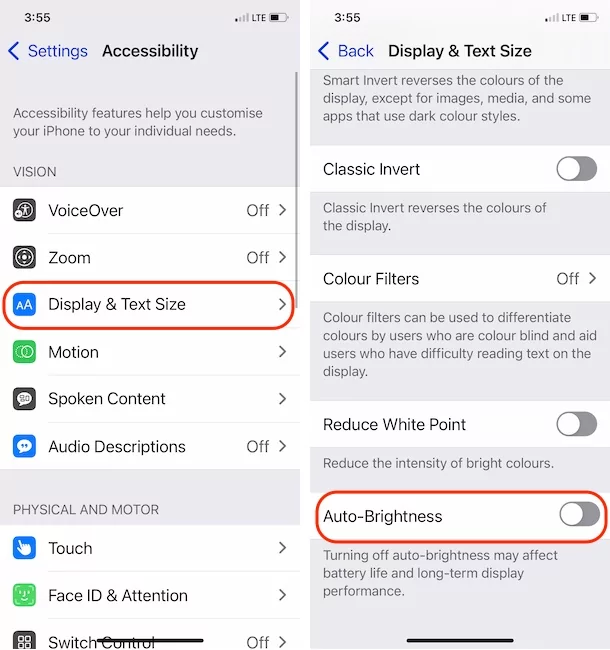
Ova podešavanja mogu stabilizirati prikaz i smanjiti treperenje.
1.3 Ažurirajte iOS na najnoviju verziju
Softverske greške su čest uzrok treperenja ekrana. Apple često objavljuje ažuriranja kako bi riješio takve probleme.
Koraci:
- Idite na Postavke → Općenito → Ažuriranje softvera
- Preuzmite i instalirajte najnoviju verziju iOS-a
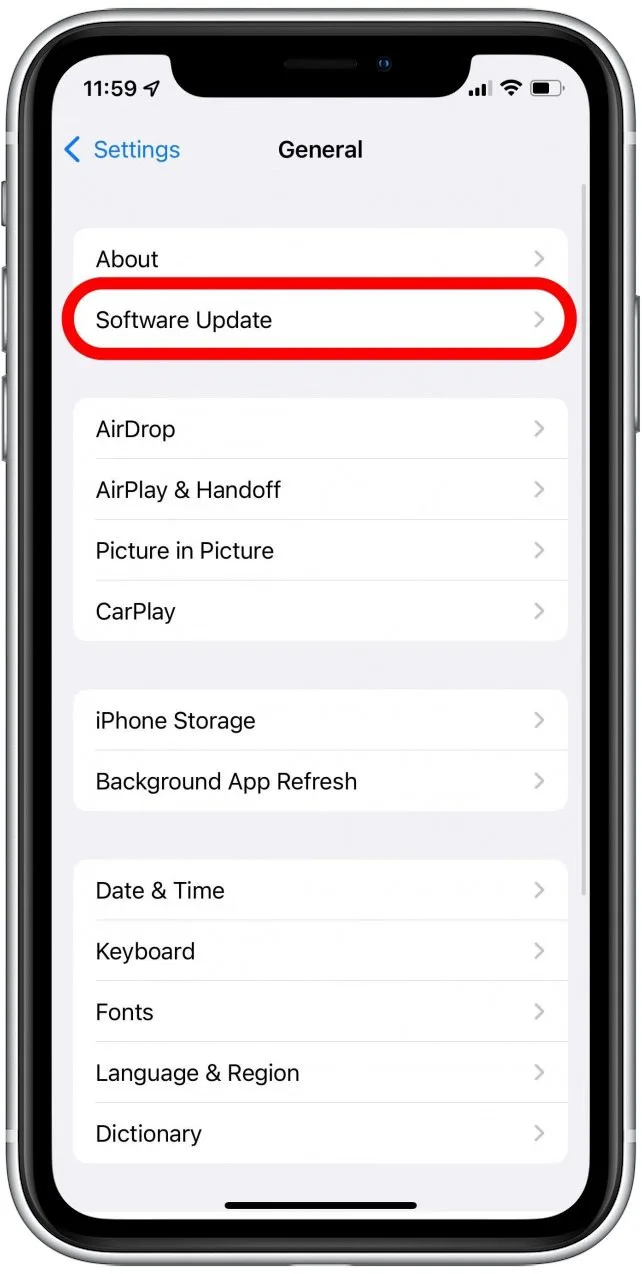
Redovno ažuriranje uređaja osigurava vam ispravke grešaka i optimizacije prikaza koje pruža Jabuka .
1.4 Provjerite probleme povezane s aplikacijom
Ponekad se treperenje javlja samo unutar određenih aplikacija.
Šta uraditi:
- Ažurirajte sve aplikacije putem App Store-a
- Izbrišite i ponovo instalirajte problematične aplikacije
- Provjerite da li se treperenje dešava u sigurnom načinu rada (deinstaliranjem sumnjivih aplikacija)
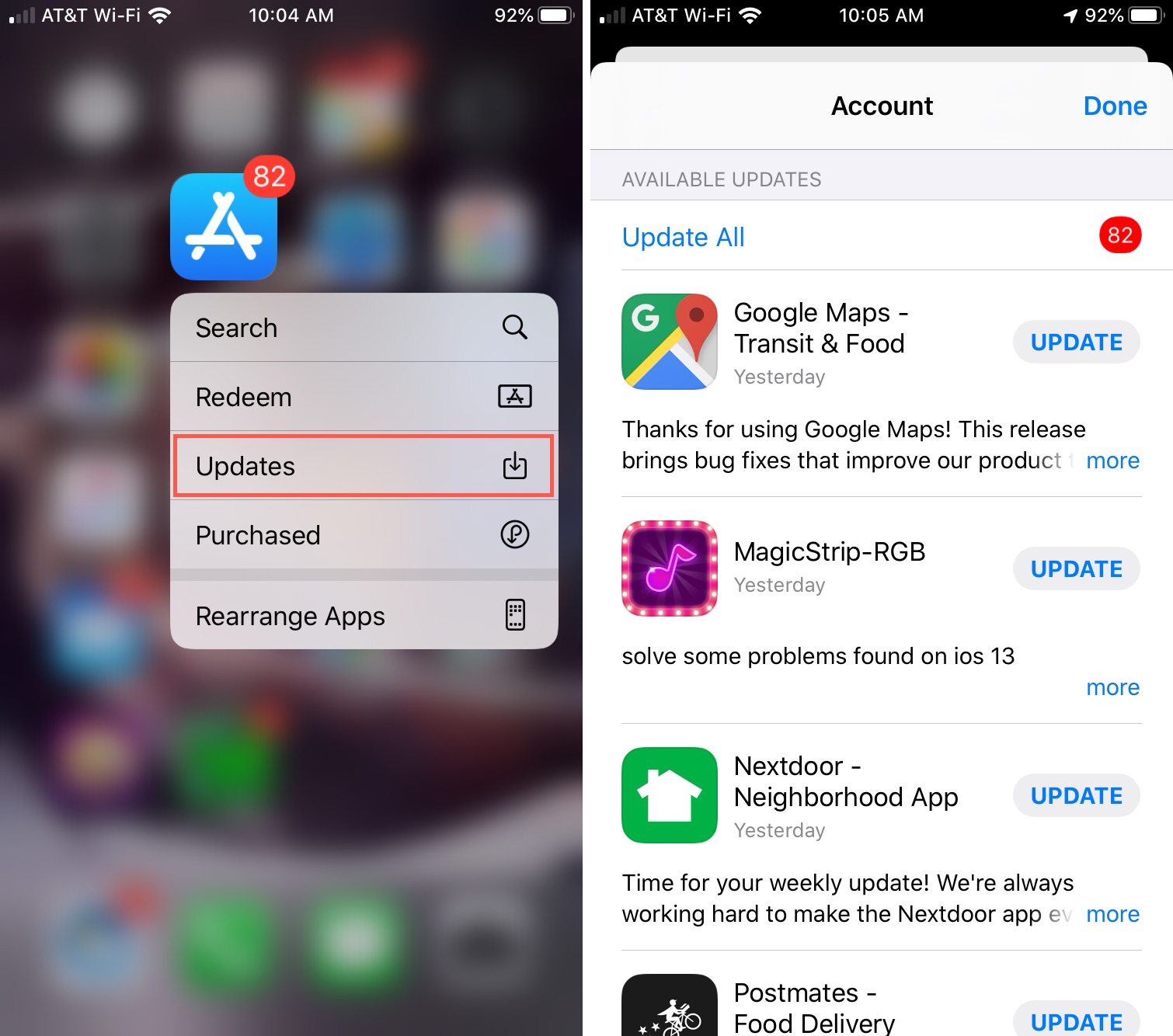
Ako je problem ograničen na određene aplikacije, vjerovatno se ne radi o hardverskom problemu.
1.5 Resetuj sve postavke
Ako problem uzrokuju neispravne konfiguracije, resetiranje postavki može pomoći.
Koraci:
- Idite na Postavke → Općenito → Prenesi ili resetiraj iPhone → Resetuj
- Dodirnite Resetuj sve postavke
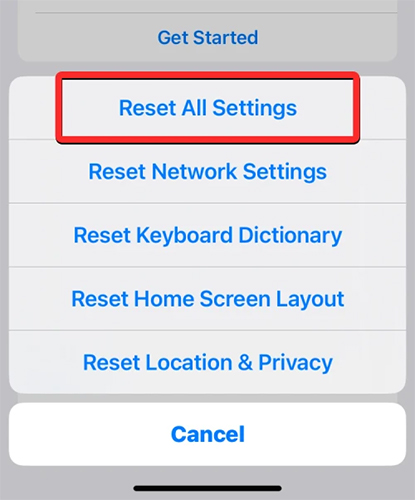
Ovo neće izbrisati vaše podatke, ali će resetovati Wi-Fi, ekran i sistemske postavke na zadane vrijednosti.
1.6 Koristite način oporavka
Ako je treperenje uzrokovano dubljom korekcijom sistema, ponovna instalacija iOS-a putem načina oporavka može to riješiti.
Koraci:
- Povežite svoj iPhone sa računarom
- Otvoreno:
- Nalazi
- iTunes
- Uđite u način oporavka (pojačavanje zvuka → smanjivanje zvuka → držite bočno dugme)
- Izaberi Ažuriraj

Ovo ponovo instalira iOS bez brisanja vaših podataka.
1.7 Provjerite ima li oštećenja hardvera
Ako nijedna od gore navedenih metoda ne uspije, problem bi mogao biti povezan s hardverom.
Mogući uzroci uključuju:
- Defekti OLED panela
- Labavi interni priključci ekrana
- Oštećenja od padova ili izlaganja vodi
U tom slučaju preporučuje se posjeta Apple prodavnici ili ovlaštenom servisnom centru.
2. Bonus: Ispravite zeleno treperenje pomoću AimerLab FixMate-a
Ako želite brži i jednostavniji način za rješavanje problema povezanih sa sistemom, AimerLab FixMate je odlična opcija. FixMate je dizajniran za rješavanje problema s iOS sistemom bez potrebe za tehničkom ekspertizom. Može riješiti probleme poput treperenja ekrana, petlji pokretanja, zaglavljenih ekrana i još mnogo toga.
Ključne karakteristike FixMate-a:
- Ispravlja preko 200 iOS problema, uključujući greške na ekranu
- Standardni način popravke (bez gubitka podataka)
- Režim dubinske popravke za ozbiljne probleme
- Ulaz/izlaz iz načina oporavka jednim klikom
- Kompatibilan sa svim modelima iPhonea i verzijama iOS-a
Kako koristiti FixMate za popravak zelenog treperenja na iPhoneu:
- Preuzmite instalacijski program FixMate za Windows, dovršite proces instalacije i pokrenite ga na računaru.
- Povežite svoj iPhone putem USB-a, otvorite FixMate i kliknite dugme Start na glavnom interfejsu.
- Odaberite Standardni popravak, zatim preuzmite ažurirani firmver za svoj iPhone i započnite popravak.
- Nakon što je proces popravke završen, vaš iPhone će se ponovo pokrenuti i raditi uobičajeno.

U roku od nekoliko minuta, vaš iPhone sistem će biti popravljen, a problem sa zelenim treperenjem bi trebao biti riješen.
3. Zaključak
Zeleno treperenje na iPhoneu 14 Pro Max može biti frustrirajuće, ali ga često uzrokuju popravljivi softverski problemi, a ne trajna oštećenja hardvera. Isprobavanjem osnovnih koraka poput prisilnog ponovnog pokretanja, podešavanja postavki ekrana i ažuriranja iOS-a, mnogi korisnici mogu brzo riješiti problem. Za upornije probleme, način rada za oporavak ili resetiranje postavki mogu pružiti dublje rješenje.
Međutim, ako želite pouzdano i jednostavno rješenje, korištenje profesionalnog alata za popravak poput
AimerLab FixMate
se toplo preporučuje. Nudi efikasan način za rješavanje problema povezanih sa sistemom bez gubitka podataka i pomaže u vraćanju optimalnih performansi vašeg iPhonea.
Uz pravi pristup, možete eliminirati treperenje ekrana i ponovo uživati u glatkom i živopisnom iskustvu prikaza.
- Kako prevariti Pokemon Go na iPhoneu?
- Pregled Aimerlab MobiGo GPS Location Spoofer
- Kako promijeniti lokaciju na vašem iPhoneu?
- Top 5 lažnih GPS lokacijskih lažnjaka za iOS
- Definicija GPS Finder lokacije i prijedlozi Spoofer
- Kako promijeniti svoju lokaciju na Snapchatu
- Kako pronaći/podijeliti/sakriti lokaciju na iOS uređajima?