


Kako resetirati iPad bez šifre?

Zaboravljanje lozinke za iPad može biti frustrirajuće, posebno kada vam je potreban pristup uređaju, ali ne možete proći kroz zaključani ekran. Bez obzira da li ste previše puta unijeli pogrešnu lozinku, kupili polovni iPad koji je još uvijek zaključan ili se jednostavno ne možete sjetiti lozinke, možda ćete morati resetirati iPad da biste ponovo dobili pristup.
U ovom vodiču objasnit ćemo neke učinkovite metode za resetiranje iPada bez lozinke, uključujući njihove korake, zahtjeve i važne razmatranja.
Metod 1. Resetujte iPad bez lozinke pomoću načina oporavka
Recovery Mode je službeno Appleovo rješenje za vraćanje iPada koji je zaključan ili nedostupan. Povezivanjem iPada s Mac ili Windows računarom, možete koristiti Finder ili aplikaciju Apple Devices za brisanje uređaja i ponovnu instalaciju operativnog sistema bez unosa lozinke za ekran.
Koraci za resetiranje iPada pomoću načina oporavka:
- Potpuno isključite svoj iPad.
- Povežite svoj iPad sa Mac ili Windows računarom pomoću kompatibilnog USB kabla.
- Stavite iPad u Recovery Mode: Za iPade bez Home tipke, brzo pritisnite obje tipke za jačinu zvuka jednu za drugom, a zatim držite gornju tipku dok se ne pojavi ekran Recovery Mode; Za iPade s Home tipkom, držite Home i gornju (ili bočnu) tipku zajedno dok se ne pojavi ekran Recovery Mode.
- Otvorite Finder na Mac računaru ili aplikaciju Apple Devices na Windowsu. Ako koristite stariju verziju Windowsa, možete koristiti iTunes.
- Odaberite svoj iPad kada se pojavi na računaru.
- Kada se od vas zatraži da odaberete između Ažuriranja i Vraćanja, odaberite Vrati .
- Sačekajte da računar preuzme potreban softver i izbriše vaš iPad.
- Nakon što je proces završen, isključite iPad i slijedite upute na ekranu da biste ga ponovo podesili.

Metod 2. Resetujte iPad bez lozinke pomoću zaključanog ekrana
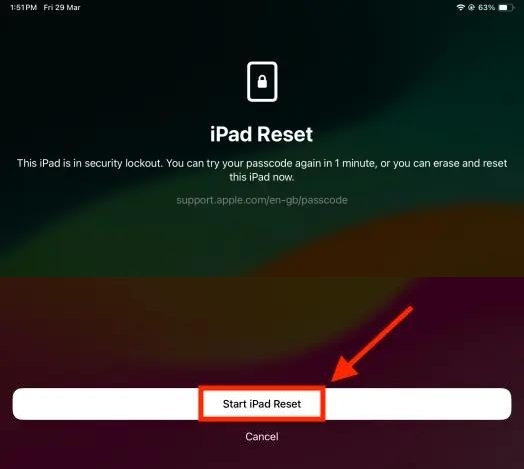
Ako vaš iPad koristi iPadOS 17 ili noviji, možda ćete ga moći izbrisati direktno sa zaključanog ekrana pomoću opcije Zaboravljena lozinka?. Ova metoda je praktična jer vam ne treba računar ili dodatni softver.
Međutim, ova funkcija ima specifične zahtjeve. Vaš iPad mora imati omogućenu aplikaciju Find My prije nego što se zaključa, aktivnu Wi-Fi ili mobilnu vezu i pristup lozinki Apple računa povezanoj s uređajem.
Koraci za resetovanje iPada sa zaključanog ekrana:
- Unesite netačne lozinke dok se ne pojavi ekran Sigurnosno zaključavanje ili iPad nedostupan.
- Dodirnite Zaboravili ste šifru? u donjem uglu ekrana, a zatim odaberite Pokreni resetovanje iPada .
- Unesite lozinku za Apple račun da biste se odjavili s računa, a zatim dodirnite Izbriši iPad da potvrdite resetovanje.
- Sačekajte da vaš iPad izbriše sadržaj i postavke.
- Nakon ponovnog pokretanja, slijedite upute za podešavanje kako biste konfigurirali svoj uređaj.
Metod 3. Daljinsko resetiranje iPada pomoću iClouda
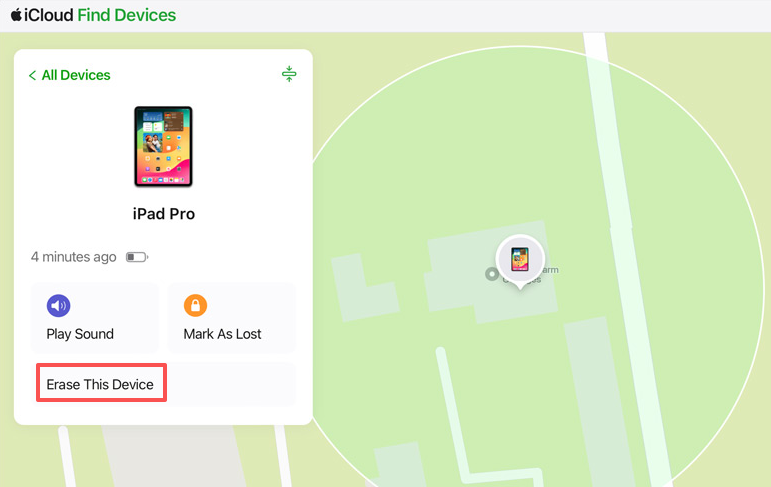
Još jedan praktičan način za resetiranje iPada bez lozinke je putem Appleove usluge iCloud Find Devices. Ova metoda vam omogućava da daljinski izbrišete svoj iPad pomoću drugog telefona, tableta ili računara.
Ovo je posebno korisno kada ne možete fizički pristupiti svom iPadu ili ga ne želite povezati s računarom. Međutim, aplikacija Find My mora biti omogućena na iPadu prije nego što se zaključao.
Koraci za resetovanje iPada pomoću iClouda:
- Otvorite web preglednik na drugom uređaju i posjetite iCloud Pronađi uređaje, zatim s Prijavite se s Apple računom povezanim s vašim zaključanim iPadom.
- Otvorite listu uređaja i odaberite iPad koji želite resetovati, a zatim odaberite Obriši ovaj uređaj od dostupnih opcija.
- Pregledajte informacije i slijedite upute na ekranu da biste potvrdili brisanje.
- Ako je vaš iPad van mreže, zahtjev za brisanje će ostati na čekanju dok se ne poveže na internet.
- Nakon što je brisanje završeno, uključite iPad i slijedite upute za postavljanje.
Metod 4. Napredno resetovanje iPada bez lozinke pomoću AimerLab FixMate-a
Ako vam ugrađene Apple metode izgledaju komplicirano ili imate poteškoća s ulaskom u način rada za oporavak, namjenski alat za otključavanje iOS-a može pružiti alternativu.
AimerLab FixMate
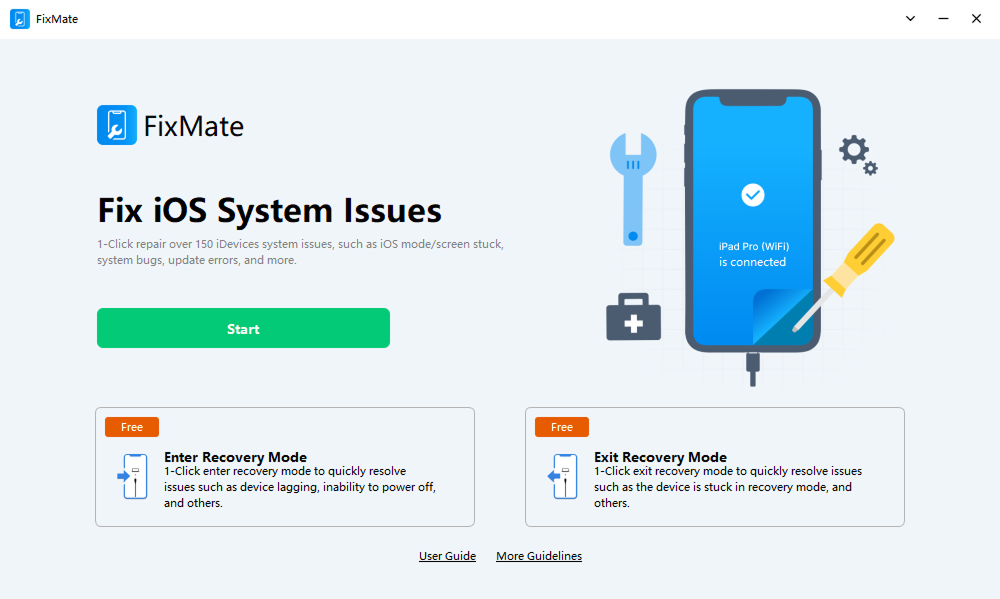
je program za popravak i otključavanje iOS-a za desktop računare, dizajniran da pomogne korisnicima u rješavanju raznih problema sa iPhoneom i iPadom.
Ključne karakteristike FixMate-a:
- Ispravi preko 150 problema sa iOS/iPadOS/tvOS sistemom, uključujući zamrznute ekrane, petlje pokretanja i greške pri ažuriranju.
- Rješavanje uobičajenih problema sa iOS sistemom bez gubitka podataka.
- Uđite ili izađite iz načina oporavka jednim klikom.
- Podržava različite Apple uređaje i verzije iOS/iPadOS-a.
Koraci za resetiranje iPada bez lozinke pomoću AimerLab FixMate-a:
- Preuzmite, instalirajte i pokrenite AimerLab FixMate na vašem Windows ili Mac računaru.
- Povežite zaključani iPad sa računarom pomoću USB kabla, a zatim odaberite Standardni režim da biste nastavili.
- Preuzmite paket firmvera za appreciate i pričekajte da FixMate počne rješavati probleme s vašim iPadom.
- Nakon završetka, vaš iPad će se ponovo pokrenuti, što će vam omogućiti da nastavite s početnim podešavanjem.
Zaključak
Resetiranje iPada bez lozinke moguće je na nekoliko načina, ovisno o modelu uređaja, verziji iPadOS-a i dostupnim resursima. Recovery Mode je pouzdana službena opcija za korisnike s računarom, dok funkcija resetiranja zaključanog ekrana nudi praktično rješenje za podržane uređaje. iCloud Find Devices je još jedna korisna opcija kada je prethodno omogućena funkcija Find My.
Međutim, ako preferirate detaljnije vođen proces ili naiđete na poteškoće s ugrađenim opcijama resetiranja Applea, vrijedi razmotriti AimerLab FixMate. Njegova namjenska funkcija uklanjanja lozinki, široka podrška za uređaje i detaljno sučelje čine ga praktičnom opcijom za korisnike koji se suočavaju sa zaboravljenim lozinkama za iPad. Sveukupno,
AimerLab FixMate
je praktičan alat koji treba uzeti u obzir kada vam je potreban alternativni način za resetiranje zaključanog iPada i ponovno sticanje pristupa uređaju.
- Kako prevariti Pokemon Go na iPhoneu?
- Pregled Aimerlab MobiGo GPS Location Spoofer
- Kako promijeniti lokaciju na vašem iPhoneu?
- Top 5 lažnih GPS lokacijskih lažnjaka za iOS
- Definicija GPS Finder lokacije i prijedlozi Spoofer
- Kako promijeniti svoju lokaciju na Snapchatu
- Kako pronaći/podijeliti/sakriti lokaciju na iOS uređajima?